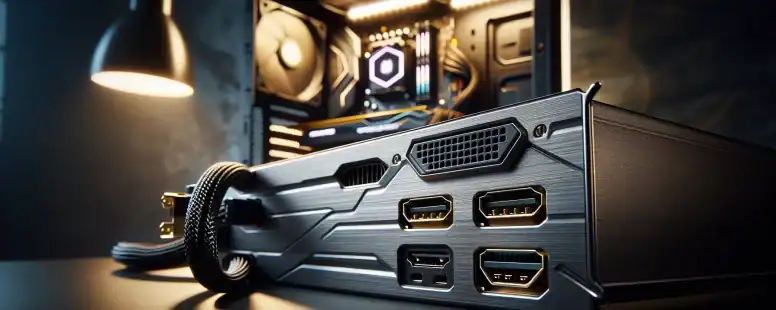
Conectar tu monitor al ordenador parece sencillo. Pero cuando ves esos puertos en la parte trasera de tu GPU, inevitable: ¿HDMI o DisplayPort? No es una decisión trivial. La elección correcta puede desbloquear 144 Hz en tu monitor gaming, permitirte trabajar con múltiples pantallas 4K sin parpadeos, o arruinar tu experiencia con limitaciones que no sabías que existían. Ambos cables transportan video y audio digital de alta calidad, pero ahí termina la semejanza superficial. Bajo la superficie, estas tecnologías compiten con filosofías distintas, capacidades técnicas que divergen significativamente y ecosistemas de dispositivos completamente diferentes. Si alguna vez te has preguntado por qué tu monitor tiene ambos puertos, o si realmente importa cuál usas, estás en el lugar correcto. La diferencia entre DisplayPort y HDMI no es solo técnica, puede transformar cómo trabajas, juegas y consumes contenido.
¿Qué Es HDMI Y Para Qué Se Utiliza?
HDMI (High-Definition Multimedia Interface) es el estándar de conexión que probablemente reconoces de inmediato. Ese puerto trapezoidal aparece en prácticamente todos los dispositivos de entretenimiento modernos.
Desarrollado en 2003 por un consorcio de gigantes tecnológicos, Sony, Panasonic, Philips, Toshiba, y otros, HDMI nació con una misión clara: simplificar la conexión de dispositivos de entretenimiento doméstico. Previo a HDMI, conectar un reproductor de DVD requería cables separados con el fin de video y audio, un lío de componentes que confundía hasta al más tecnológicamente inclinado.
Hoy, HDMI domina el ecosistema de entretenimiento. Lo encuentras en televisores, consolas de videojuegos como PlayStation y Xbox, reproductores Blu-ray, barras de sonido, proyectores y laptops. Su ubicuidad no es accidental, HDMI fue diseñado pensando en el consumidor promedio que simplemente quiere conectar y usar.
La tecnología transmite video y audio sin comprimir a través de un solo cable. Pero HDMI hace más que transportar señales. Incluye HDCP (High-bandwidth Digital Content Protection), un sistema de protección anticopia que permite a servicios de streaming y contenido premium funcionar sin vulnerabilidades de piratería. Esta característica lo hace indispensable con el fin de plataformas como Netflix 4K o discos Blu-ray UHD.
También, HDMI incorpora CEC (Consumer Electronics Control), permitiéndote controlar múltiples dispositivos conectados con un solo control remoto. Enciendes tu consola y automáticamente tu TV se enciende y cambia a la entrada correcta. Conveniente, ¿verdad?
La especificación HDMI ha evolucionado considerablemente. HDMI 2.1, lanzado en 2017, soporta resoluciones hasta 10K y tasas de refresco de 120 Hz en 4K, esencial con el fin de la nueva generación de consolas y TVs gaming. También introdujo características como VRR (Variable Refresh Rate) y ALLM (Auto Low Latency Mode) que mejoran significativamente la experiencia gaming.
¿Qué Es DisplayPort Y Para Qué Se Utiliza?
DisplayPort es el competidor menos conocido pero técnicamente más avanzado. Si HDMI es el estándar del entretenimiento, DisplayPort es la herramienta del profesional.
La VESA (Video Electronics Standards Association) introdujo DisplayPort en 2006, tres años después de HDMI. Pero su objetivo era radicalmente diferente. DisplayPort se diseñó específicamente con el fin de conectar computadoras con monitores, reemplazando los antiguos estándares VGA y DVI que dominaban el mundo PC.
El conector DisplayPort tiene forma rectangular con una esquina biselada, imposible de conectar incorrectamente. Incluye un mecanismo de bloqueo físico que asegura el cable, una característica apreciada cuando tu monitor de $1,000 está suspendido en un brazo articulado.
DisplayPort brilla en entornos profesionales y de alta performance. Los monitores con el fin de diseño gráfico, edición de video, trading financiero y gaming competitivo casi siempre priorizan DisplayPort. ¿Por qué? Porque DisplayPort fue diseñado sin las restricciones comerciales que limitan a HDMI.
A diferencia de HDMI, DisplayPort es un estándar libre de regalías. Los fabricantes no pagan licencias por implementarlo, lo que acelera la innovación y reduce costos. Esta libertad permitió que DisplayPort adoptara tecnologías avanzadas más rápidamente.
Una característica distintiva es MST (Multi-Stream Transport). Con un solo puerto DisplayPort, puedes conectar múltiples monitores en cadena, conectas el primer monitor a tu PC, el segundo al primero, y entonces sucesivamente. Visualiza configurar tres o cuatro monitores sin ocupar múltiples puertos en tu tarjeta gráfica.
DisplayPort también se integra perfectamente con tecnologías de sincronización adaptativa como AMD FreeSync y NVIDIA G-SYNC, eliminando el screen tearing y stuttering que arruina experiencias gaming. Aunque HDMI eventualmente adoptó estas características, DisplayPort las carry outó primero y generalmente con mejor performance.
La versión más reciente, DisplayPort 2.0 (lanzada en 2019), triplica el ancho de banda de su predecesor, soportando resoluciones absurdas como 16K a 60 Hz o 10K sin compresión. Con el fin de la mayoría, esto suena a ciencia ficción, pero con el fin de profesionales trabajando con contenido de ultra alta resolución, es el presente.
Principales Diferencias Técnicas Entre DisplayPort Y HDMI
Las diferencias técnicas entre DisplayPort y HDMI determinan qué puedes hacer realmente con tu configuración. No son sutilezas con el fin de entusiastas, son limitaciones o capacidades que afectan tu experiencia diaria.
Ancho De Banda Y Velocidad De Transferencia
El ancho de banda es la autopista por donde viajan los datos de video y audio. Más ancho significa más información simultánea, lo que se traduce en resoluciones más altas, tasas de refresco superiores y mayor profundidad de color.
HDMI 2.0, todavía común en muchos dispositivos, ofrece 18 Gbps. Suficiente con el fin de 4K a 60 Hz, pero se queda corto con el fin de gaming de alta tasa de refresco. HDMI 2.1 salta dramáticamente a 48 Gbps, permitiendo 4K a 120 Hz o incluso 8K a 60 Hz.
DisplayPort 1.4, que encontrarás en la mayoría de monitores actuales, proporciona 32.4 Gbps. Esto soporta 4K a 120 Hz o 8K a 30 Hz con compresión Display Stream Compression (DSC). DisplayPort 2.0 destroza estos números con hasta 80 Gbps, casi el doble que HDMI 2.1.
Pero aquí está el truco: la mayoría de dispositivos no implementan las versiones más recientes. Tu cable puede ser HDMI 2.1, pero si tu TV o GPU solo soporta HDMI 2.0, estás limitado a las especificaciones antiguas. Siempre verifica qué versión soporta cada componente de tu cadena.
En términos prácticos, DisplayPort generalmente ofrece más ancho de banda generación por generación, lo que explica su preferencia en monitores de alta performance.
Resolución Y Tasa De Refresco Soportadas
Aquí es donde las especificaciones se convierten en experiencia tangible. La combinación de resolución y tasa de refresco define qué tan nítida y fluida se ve tu pantalla.
HDMI 2.0 te limita a 4K (3840×2160) a 60 Hz. Con el fin de la mayoría del contenido de películas y streaming, esto es perfecto, el cine tradicional funciona a 24 fps. Pero con el fin de gaming o trabajo con motion graphics, 60 Hz puede sentirse limitante.
HDMI 2.1 eleva esto a 4K a 120 Hz, o 8K a 60 Hz. Las consolas PlayStation 5 y Xbox Series X aprovechan esto con el fin de gaming fluido en resolución ultra alta. También soporta 10K a 30 Hz, aunque encontrar un display 10K es actualmente imposible con el fin de consumidores.
DisplayPort 1.4 maneja 4K a 120 Hz, 5K a 60 Hz, o 8K a 30 Hz (con DSC con el fin de 8K a 60 Hz). Con el fin de gamers competitivos, DisplayPort 1.4 puede impulsar monitores 1080p a 240 Hz o incluso 360 Hz, tasas de refresco que HDMI 2.0 simplemente no puede alcanzar.
DisplayPort 2.0 entra en territorio experimental: 16K a 60 Hz, 10K a 60 Hz sin compresión, o múltiples displays 4K desde un solo puerto. Aunque pocos monitores actualmente usan DP 2.0, representa el futuro de displays de altísima densidad.
Si eres gamer buscando 144 Hz o más en 1440p o 4K, DisplayPort es típicamente tu mejor opción. Si estás conectando una consola a un TV, HDMI 2.1 es probablemente tu única opción y funciona excelentemente.
Soporte Con el fin de Múltiples Monitores
Configurar múltiples monitores revela una ventaja arquitectónica fundamental de DisplayPort.
Con HDMI, cada monitor requiere su propio cable directo desde tu GPU. Tienes tres monitores? Necesitas tres puertos HDMI y tres cables corriendo hacia tu tarjeta gráfica. Esto consume puertos rápidamente y crea un nido de cables detrás de tu escritorio.
DisplayPort ofrece daisy-chaining mediante MST (Multi-Stream Transport). Conectas el primer monitor a tu PC con DisplayPort, luego conectas el segundo monitor al puerto DisplayPort de salida del primero. Algunos monitores profesionales tienen puertos DisplayPort tanto de entrada como de salida específicamente con el fin de esta función.
Puedes encadenar hasta cuatro monitores 1080p o dos monitores 4K desde un solo puerto DisplayPort en tu GPU (dependiendo del ancho de banda disponible). Esto simplifica dramáticamente el cableado y libera puertos valiosos.
Con el fin de traders, programadores, diseñadores o cualquiera que trabaja con configuraciones de múltiples pantallas, esto es transformador. Reduce el desorden, simplifica la configuración y hace que agregar o reorganizar monitores sea trivialmente simple.
HDMI carece completamente de esta capacidad. Cada pantalla consume un puerto dedicado, lo que puede ser limitante si tu GPU solo tiene dos o tres salidas HDMI.
Compatibilidad Y Conectores Disponibles
La compatibilidad determina qué dispositivos puedes conectar realmente. Aquí, HDMI y DisplayPort divergen dramáticamente en filosofía y ecosistema.
Tipos De Cables Y Adaptadores
HDMI existe en tres tamaños físicos de conector. El HDMI Tipo A (estándar) es el que reconoces de TVs y consolas. El HDMI Tipo C (mini-HDMI) aparece en cámaras y tablets. El HDMI Tipo D (micro-HDMI) se encuentra en smartphones y dispositivos ultracompactos.
Todos transmiten las mismas señales, la diferencia es puramente física. Un adaptador simple convierte entre tamaños sin pérdida de calidad.
DisplayPort también tiene variantes. El DisplayPort estándar domina monitores de escritorio. El Mini DisplayPort, popularizado por Apple en sus MacBooks y iMacs anteriores, es físicamente más pequeño pero funcionalmente idéntico. Muchos monitores profesionales incluyen ambos tipos de puertos DisplayPort.
Luego está USB-C con modo alternativo DisplayPort. Los laptops modernos frecuentemente eliminan puertos dedicados en favor de USB-C multifuncional que puede transportar señales DisplayPort, permitiéndote conectar monitores a través de USB-C. Esto confunde a muchos usuarios, tu puerto USB-C puede estar transmitiendo DisplayPort sin que lo sepas.
Los adaptadores entre HDMI y DisplayPort existen, pero no son simples cables pasivos. Requieren chips activos con el fin de convertir entre los protocolos diferentes, lo que añade costo y potencial de problemas de compatibilidad. Un adaptador DisplayPort a HDMI generalmente funciona bien porque convierte de la señal más capaz a la menos capaz. HDMI a DisplayPort además problemático y puede no soportar todas las características.
La calidad del cable importa más de lo que muchos creen. Con el fin de HDMI 2.1 o DisplayPort 1.4 a resoluciones y tasas de refresco máximas, cables baratos pueden causar artefactos visuales, parpadeos o pérdida completa de señal. Certificados cables Premium Certified o cables DisplayPort certificados por VESA garantizan performance especificado.
Dispositivos Compatibles Con Cada Tecnología
HDMI domina absolutamente el entretenimiento del hogar. Todos los televisores modernos tienen múltiples puertos HDMI, generalmente tres o cuatro. Consolas de videojuegos usan exclusivamente HDMI (desde PlayStation 4 y Xbox One en adelante). Reproductores de streaming como Roku, Apple TV, Chromecast, todos HDMI.
Laptops consumer generalmente incluyen HDMI porque la mayoría de usuarios los conectan a TVs ocasionalmente. Cámaras digitales y videocámaras usan HDMI con el fin de playback en pantallas grandes.
DisplayPort reina en el ecosistema PC. Tarjetas gráficas dedicadas de NVIDIA y AMD típicamente incluyen tres o cuatro puertos DisplayPort y solo uno HDMI. Monitores gaming y profesionales priorizan DisplayPort, muchos modelos de alta gama incluyen dos o tres puertos DisplayPort pero solo un HDMI.
Laptops orientados a profesionales y creadores (Dell XPS, Lenovo ThinkPad, workstations móviles) frecuentemente incluyen DisplayPort a través de USB-C. Las estaciones de trabajo profesionales con múltiples GPUs usan exclusivamente DisplayPort con el fin de impulsar arrays masivos de monitores.
La realidad es que probablemente necesitas ambos. Tu monitor puede tener ambos puertos, permitiéndote conectar tu PC gaming via DisplayPort mientras reservas HDMI con el fin de tu laptop de trabajo o consola. Esta flexibilidad es por qué los monitores modernos raramente te fuerzan a elegir, incluyen múltiples opciones.
Si estás construyendo un setup nuevo, considera qué dispositivos conectarás. Setup de entretenimiento alrededor de un TV? HDMI es tu estándar. Estación de trabajo multi-monitor o gaming PC? DisplayPort debería ser tu prioridad.
¿Cuál Es Mejor Para Gaming?
Con el fin de gaming, la respuesta depende de tu plataforma y monitor, pero DisplayPort generalmente tiene la ventaja en PC.
Los gamers PC serios prefieren DisplayPort por razones concretas. Las tasas de refresco altas son el factor determinante. Si tienes un monitor 144 Hz, 165 Hz, 240 Hz o incluso 360 Hz, necesitas el ancho de banda con el fin de alimentar esos frames. DisplayPort 1.4 maneja 1440p a 165 Hz sin sudar, algo que HDMI 2.0 no puede lograr.
Las tecnologías de sincronización adaptativa como G-SYNC y FreeSync Premium funcionan en ambos estándares actualmente, pero históricamente DisplayPort las soportó primero y con mayor rango de funcionamiento. Algunos monitores G-SYNC más antiguos exclusivamente funcionan via DisplayPort.
HDMI 2.1 cambió el juego con el fin de gaming en consola. PlayStation 5 y Xbox Series X lo aprovechan con el fin de ofrecer 4K a 120 Hz con VRR (Variable Refresh Rate). Si juegas principalmente en consola conectada a un TV gaming moderno con HDMI 2.1, obtendrás una experiencia excelente.
Pero aquí está el problema: HDMI 2.1 está menos extendido de lo que parece. Muchos TVs anuncian “HDMI 2.1” pero solo implementan algunas características, no la especificación completa con los 48 Gbps de ancho de banda. Siempre verifica las especificaciones exactas.
Con el fin de gaming competitivo en shooters, MOBAs o juegos de ritmo, la latencia importa tanto como los frames. DisplayPort típicamente tiene latencia ligeramente menor que HDMI en configuraciones equivalentes, aunque la diferencia es generalmente milisegundos, imperceptible con el fin de la mayoría.
La recomendación práctica: si estás construyendo o actualizando un PC gaming, prioriza monitores con DisplayPort 1.4 y usa ese puerto desde tu GPU. Tu experiencia será más fluida, especialmente en juegos rápidos donde cada frame cuenta. Si juegas en consola, HDMI 2.1 es tu única opción y funciona magníficamente en equipos compatibles.
Un escenario híbrido común: monitor con ambos puertos, PC conectado via DisplayPort, consola via HDMI. Cambias entre dispositivos con el selector de entrada del monitor. Simple, efectivo, aprovecha las fortalezas de cada estándar.
¿Cuál Elegir Para Uso Profesional Y Productividad?
Con el fin de trabajo profesional, diseño gráfico, edición de video, programación, análisis financiero, cualquier deberes que demanda precisión visual y configuraciones multi-monitor, DisplayPort es inequívocamente superior.
La capacidad de daisy-chaining es invaluable. Configuraciones de tres o cuatro monitores se vuelven limpias y manejables en vez de caóticas. Traders que necesitan observar múltiples mercados simultáneamente, editores que necesitan líneas de tiempo en un monitor y herramientas en otros, programadores con código en una pantalla y documentación en otra, todos se benefician enormemente.
Los monitores profesionales de marcas como Dell, BenQ, EIZO y LG en sus líneas UltraFine casi universalmente priorizan DisplayPort. Estos monitores frecuentemente soportan espacios de color más amplios (Adobe RGB, DCI-P3) y profundidad de color de 10-bit, capacidades que requieren el ancho de banda que DisplayPort proporciona.
La reproducción precisa de color depende de transmitir información de color completa sin compresión o submuestreo. DisplayPort maneja 4:4:4 chroma subsampling incluso a resoluciones y tasas de refresco altas, preservando detalles de color críticos con el fin de trabajo fotográfico y cinematográfico.
HDMI frecuentemente recurre a 4:2:2 o 4:2:0 chroma subsampling en resoluciones altas con el fin de mantenerse dentro de límites de ancho de banda. Con el fin de películas esto es imperceptible. Con el fin de diseño gráfico donde necesitas ver matices exactos de color, la diferencia importa.
La profundidad de bits también cuenta. Trabajar en HDR o gradientes sutiles requiere 10-bit o 12-bit color. DisplayPort 1.4 soporta 10-bit a 4K 60 Hz sin compromisos. HDMI 2.0 lucha con esto, requiriendo chroma subsampling con el fin de alcanzar las mismas especificaciones.
Con el fin de docks y estaciones de trabajo, DisplayPort via USB-C se ha vuelto el estándar profesional. Conectas tu laptop con un solo cable USB-C que transporta DisplayPort con el fin de monitor(es), alimentación con el fin de cargar, y datos USB con el fin de periféricos. Esta simplicidad transforma laptops en workstations completas instantáneamente.
La única excepción son presentaciones. Si frecuentemente conectas tu laptop a proyectores en salas de conferencias, HDMI además común en ese entorno. Llevar un adaptador DisplayPort a HDMI resuelve esto fácilmente.
Transmisión De Audio: Diferencias Y Capacidades
Ambos HDMI y DisplayPort transmiten audio junto con video, pero sus capacidades y casos de uso difieren sutilmente.
HDMI fue diseñado con audio como prioridad igual al video. Soporta hasta 8 canales de audio sin comprimir a 192 kHz/24-bit, calidad suficiente con el fin de sistemas de cine en casa con configuraciones surround 7.1. HDMI también transporta formatos de audio avanzados como Dolby Atmos, Dolby TrueHD, DTS:X y DTS-HD Master Audio.
Esta capacidad hace HDMI perfecto con el fin de conectar reproductores Blu-ray a receivers AV o soundbars. El audio pasa junto con el video a través de un solo cable, simplificando dramáticamente la configuración de home theaters.
HDMI también soporta ARC (Audio Return Channel) y eARC (enhanced Audio Return Channel). Esto permite que tu TV envíe audio de regreso al receiver o soundbar sin cables adicionales. Estás viendo Netflix en tu smart TV? El audio puede regresar automáticamente a tu barra de sonido conectada via HDMI.
DisplayPort también transmite audio multicanal, aunque históricamente fue menos enfatizado. DisplayPort 1.2 y superiores soportan hasta 8 canales de audio sin comprimir. Con el fin de la mayoría de monitores con altavoces integrados o configuraciones de escritorio con altavoces conectados directamente al PC, esto además que suficiente.
La realidad práctica: si tu monitor tiene altavoces integrados (generalmente mediocres), tanto HDMI como DisplayPort los alimentarán perfectamente. Si usas altavoces o audífonos conectados directamente a tu PC, el audio viene de tu tarjeta de sonido independientemente del cable de video que uses.
La diferencia real emerge en setups de entretenimiento. Conectar un PC gaming a un TV con un sistema de sonido surround? HDMI maneja el audio multi-canal más elegantemente y con mejor soporte universal con el fin de formatos de cine. DisplayPort funciona, pero HDMI es el estándar que receivers AV y soundbars esperan.
Con el fin de usuarios PC típicos con altavoces estéreo o audífonos, la diferencia de capacidad de audio entre HDMI y DisplayPort es irrelevante. Ambos entregan audio de alta calidad sin pérdidas perceptibles.
To provide the best experiences, we use technologies like cookies to store and/or access device information. Consenting to these technologies will allow us to process data such as browsing behavior or unique IDs on this site. Not consenting or withdrawing consent, may adversely affect certain features and functions.
Functional
Siempre activo
The technical storage or access is strictly necessary for the legitimate purpose of enabling the use of a specific service explicitly requested by the subscriber or user, or for the sole purpose of carrying out the transmission of a communication over an electronic communications network.
Preferences
The technical storage or access is necessary for the legitimate purpose of storing preferences that are not requested by the subscriber or user.
Statistics
The technical storage or access that is used exclusively for statistical purposes.The technical storage or access that is used exclusively for anonymous statistical purposes. Without a subpoena, voluntary compliance on the part of your Internet Service Provider, or additional records from a third party, information stored or retrieved for this purpose alone cannot usually be used to identify you.
Marketing
The technical storage or access is required to create user profiles to send advertising, or to track the user on a website or across several websites for similar marketing purposes.