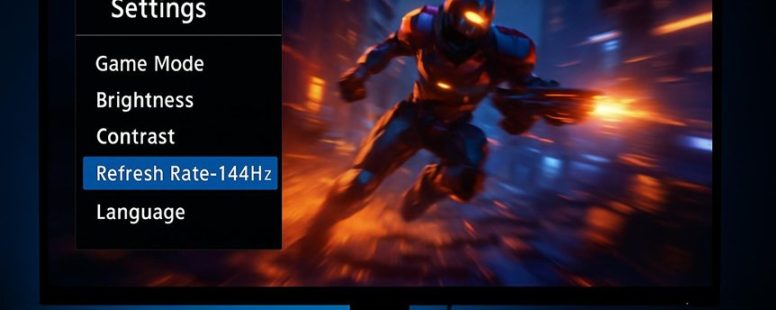
Un dato rápido es que la tasa de refresco y la tasa de fotogramas no son lo mismo, aunque mucha gente piensa que sí. La tasa de refresco es cuántas veces tu pantalla se actualiza cada segundo. Se mide en hercios (Hz). Por ejemplo, una pantalla de 60 Hz se actualiza 60 veces cada segundo. La tasa de fotogramas es cuántas imágenes o fotogramas muestra tu dispositivo cada segundo. Se mide en fotogramas por segundo (FPS). Por ejemplo, un juego que corre a 30 FPS muestra 30 imágenes diferentes cada segundo.
¿Por qué importa esto? Porque si la tasa de fotogramas de tu dispositivo y la tasa de refresco de tu pantalla no coinciden, tus videos o juegos pueden verse entrecortados o con desgarros. Imagina ver una película donde los fotogramas no se alinean con las actualizaciones de la pantalla. Puede hacer que la imagen se vea temblorosa, incluso si tu dispositivo es lo suficientemente potente.
Algunas personas creen que tener una alta tasa de refresco, como 120 Hz o 144 Hz, hace que los juegos se vean más fluidos, pero si la tasa de fotogramas es baja, aún así no obtendrás una imagen suave. Por otro lado, si tu dispositivo produce una alta tasa de fotogramas pero la tasa de refresco de tu pantalla es baja, podrías ver desgarros o parpadeos. Es como tratar de ver una escena que se mueve rápido en una pantalla que solo puede actualizarse lentamente.
Hay dos puntos principales que debes tener en cuenta. Primero, para la mejor experiencia, la tasa de fotogramas de tu dispositivo debería coincidir o estar cerca de la tasa de refresco de tu pantalla. Segundo, algunos monitores o televisores para juegos te permiten sincronizar ambos, lo que ayuda a prevenir desgarros y mejora la apariencia del juego.
Algunas personas dicen que tener una alta tasa de refresco es suficiente, pero otros argumentan que es más importante tener una alta tasa de fotogramas en tu dispositivo. La verdad es que ambos importan. Si quieres las imágenes más claras y suaves, necesitas una buena combinación de ambos.
Ten en cuenta, sin embargo, que incluso el mejor hardware no puede solucionar todos los problemas. A veces, tu dispositivo puede no producir suficientes fotogramas para igualar tu alta tasa de refresco. O las limitaciones del software pueden causar problemas. Así que revisa las especificaciones y configuraciones de tu dispositivo antes de comprar un monitor nuevo o actualizar tu PC.
En resumen, la tasa de refresco es la frecuencia con la que tu pantalla se actualiza, y la tasa de fotogramas es la frecuencia con la que tu dispositivo crea nuevas imágenes. Entender la diferencia te ayuda a obtener mejores visuales ya sea que estés jugando, viendo videos o simplemente navegando.
Recuerda, hacer coincidir estos números puede llevar a una experiencia mucho más fluida, pero no es todo. A veces, necesitas el software y hardware adecuados para que todo funcione bien junto.
¿Qué son la tasa de refresco y la tasa de fotogramas?
La tasa de refresco y la tasa de fotogramas son dos términos clave en la tecnología de pantallas que muchas personas confunden.
Tasa de refresco te indica cuántas veces por segundo un televisor o monitor actualiza su imagen. Se mide en hercios (Hz). Por ejemplo, un televisor con una tasa de refresco de 60 Hz actualiza la imagen 60 veces por segundo. Cuanto mayor sea la tasa de refresco, más suave se verá la imagen. Esto es especialmente notable al ver escenas con movimiento rápido o al jugar videojuegos.
Tasa de fotogramas es cuántas imágenes individuales, o fotogramas, un dispositivo como una consola de juegos o computadora crea cada segundo. Por ejemplo, si un juego funciona a 60 fotogramas por segundo (fps), produce 60 imágenes cada segundo. Una tasa de fotogramas más alta hace que el movimiento se vea más fluido y natural.
¿Por qué importan? Bueno, si tu juego funciona a una tasa de fotogramas alta pero tu televisor tiene una tasa de refresco baja, es posible que no veas toda la fluidez. El televisor no puede mostrar todos los fotogramas que envía la consola. Esto puede causar una apariencia entrecortada o irregular, incluso si tu dispositivo está funcionando bien.
Algunos televisores ahora soportan tasas de refresco más rápidas, como 120 Hz o más, lo que puede hacer que los juegos y videos se vean mejor. Pero ten en cuenta que una tasa de fotogramas alta en tu juego solo es útil si tu televisor puede seguir el ritmo. De lo contrario, no obtendrás el beneficio completo.
En resumen: La tasa de refresco es la frecuencia con la que tu pantalla se actualiza, y la tasa de fotogramas es la cantidad de imágenes que tu dispositivo crea cada segundo. Ambas son importantes para una imagen fluida, especialmente en los juegos. Conocer la diferencia puede ayudarte a elegir el televisor o configuración de juego adecuada y evitar comprar algo que no te brinde la mejor experiencia.
¿Cuál es la diferencia entre la tasa de refresco y la tasa de fotogramas?
Entender la diferencia entre la tasa de refresco y la tasa de fotogramas es importante si quieres obtener los mejores visuales de tus dispositivos.
La tasa de refresco es cuántas veces tu monitor actualiza la imagen cada segundo. Se mide en Hertz (Hz). Por ejemplo, un monitor de 60 Hz actualiza la imagen 60 veces por segundo. Esto afecta qué tan suave se ve el movimiento en tu pantalla.
La tasa de fotogramas es cuántas imágenes o fotogramas tu tarjeta gráfica envía a tu monitor cada segundo. Se mide en fotogramas por segundo (fps). Si tu juego o video está funcionando a 120 fps, tu tarjeta gráfica está enviando 120 imágenes diferentes cada segundo.
Estos dos trabajan juntos pero no son lo mismo. Si tu tasa de fotogramas es más alta que la tasa de refresco de tu monitor, podrías ver desgarro de pantalla. Eso ocurre cuando partes de diferentes fotogramas se muestran al mismo tiempo, haciendo que la imagen se vea irregular. Algunos monitores o tarjetas gráficas tienen características especiales como V-Sync que ayudan a resolver este problema.
Por otro lado, si tu tasa de refresco es mucho más alta que tu tasa de fotogramas, el movimiento puede verse menos suave. Por ejemplo, jugar un juego rápido con un monitor de 144 Hz pero solo 30 fps de tu tarjeta gráfica podría no verse tan fluido como podría.
Saber esto te ayuda a elegir el monitor y la configuración adecuados. Para juegos o videos suaves, iguala tu tasa de refresco con tu tasa de fotogramas lo más cerca posible. También ten en cuenta que algunos dispositivos o juegos no funcionan a fps altos, así que tener un monitor de alta tasa de refresco no siempre hará una gran diferencia.
En palabras simples, la tasa de refresco es sobre cuántas veces tu monitor actualiza, y la tasa de fotogramas es cuántas imágenes crea y envía tu computadora. Ambos importan si quieres visuales claros y suaves. Pero recuerda, tener una tasa de refresco súper alta no ayudará si tu tarjeta gráfica no puede producir suficientes fotogramas. Y si tu tasa de fotogramas es demasiado alta para tu monitor, podrías ver fallos visuales. Por eso, es mejor equilibrar ambos para la mejor experiencia.
Cómo comprobar la tasa de refresco y la tasa de fotogramas de tu monitor
Conocer la tasa de refresco de tu monitor y la tasa de fotogramas es clave para obtener imágenes fluidas. La tasa de refresco te indica cuántas veces se actualiza tu monitor cada segundo, mientras que la tasa de fotogramas muestra cuántas imágenes envía tu tarjeta gráfica cada segundo. Números más altos generalmente significan un movimiento más suave, lo cual es especialmente importante para jugar o ver videos con movimientos rápidos.
Para comprobar rápidamente la tasa de refresco de tu monitor, ve a la configuración de pantalla de tu computadora. En Windows, haz clic derecho en el escritorio y selecciona Configuración de pantalla. Luego haz clic en Configuración avanzada de pantalla y busca la tasa de refresco. En Mac, abre Preferencias del Sistema, luego Pantallas, y verifica las opciones de tasa de refresco. Si quieres ver tu tasa de fotogramas actual en tiempo real, usa herramientas como MSI Afterburner o Fraps. Estos programas muestran las tasas de fotogramas en vivo mientras juegas o ves videos.
Algunas personas se preocupan porque su monitor y tarjeta gráfica no están sincronizados. Si tu tasa de fotogramas es mucho más alta que la tasa de refresco de tu monitor, podrías ver desgarros o saltos en la imagen. Para solucionarlo, activa V-Sync o G-Sync si tu monitor lo soporta. Pero ten en cuenta que esto también puede añadir un ligero retardo en la respuesta.
Ten presente que algunas herramientas pueden no ser 100 por ciento precisas o podrían ralentizar tu sistema. Además, no todos los monitores muestran claramente su tasa de refresco, especialmente los modelos más antiguos. Así que revisa las especificaciones si tienes dudas.
Conocer estos números te ayuda a obtener la mejor experiencia. Ya sea que estés jugando, viendo videos o simplemente navegando, entender la configuración de tu pantalla puede hacer que todo se vea mejor y se sienta más fluido.
Configuración de la frecuencia de actualización del monitor
Conocer la tasa de refresco de tu monitor y la tasa de fotogramas ayuda a que tus videos y juegos se vean mejor y funcionen de manera más fluida. Aquí te mostramos cómo verificar esos ajustes en tu computadora.
En Windows, haz clic derecho en tu escritorio y elige “Configuración de pantalla”. Luego haz clic en “Configuración avanzada de pantalla”. Verás la tasa de refresco actual listada bajo “Tasa de refresco (Hz)”. Si quieres cambiarla, haz clic en “Propiedades del adaptador de pantalla”. Se abrirá una nueva ventana. Ve a la pestaña “Monitor” y selecciona una tasa de refresco diferente de la lista. Esto puede ayudar a reducir el parpadeo de la pantalla o hacer que las escenas en movimiento rápido se vean más claras.
En Mac, abre “Preferencias del Sistema” y haz clic en “Pantallas”. Mantén presionada la tecla Opción y haz clic en “Escalado”. Esto mostrará opciones para las tasas de refresco. Elige una que coincida con las capacidades de tu monitor. Hacer que la tasa de refresco de tu monitor coincida con la tasa de fotogramas de tu computadora puede darte una experiencia más fluida. Pero recuerda, no todos los monitores o tarjetas gráficas soportan todas las tasas de refresco. A veces, cambiarla puede causar problemas de visualización o parpadeo. Siempre revisa el manual de tu dispositivo o el sitio web del fabricante antes de hacer cambios.
Algunos jugadores prefieren tasas de refresco más altas como 120Hz o 144Hz para un juego más fluido. Pero si tu computadora no puede seguir el ritmo de la tasa de fotogramas, podrías ver desgarros o tartamudeos. Es buena idea ajustar la tasa de refresco para que coincida con la tasa de fotogramas para obtener los mejores resultados.
Si no estás seguro de lo que soporta tu monitor, consulta el manual de usuario o visita el sitio web del fabricante. Ten en cuenta que cambiar estos ajustes puede causar algunos problemas si no se hace correctamente. Si notas problemas, vuelve a los ajustes predeterminados.
Saber cómo verificar y ajustar la tasa de refresco de tu monitor es sencillo. Puede mejorar mucho tu experiencia de visualización o juego. Así que tómate un minuto para ver tus ajustes y ver qué funciona mejor para ti.
Herramientas de visualización de la tasa de cuadros
Es importante entender que una alta tasa de refresco en tu monitor no significa que tu juego se verá fluido si tu tasa de cuadros es baja. Piénsalo como una carrera. La tasa de refresco es cuántas veces se actualiza la línea de meta, pero la tasa de cuadros muestra cuántas veces tu juego muestra una imagen nueva. Si tu tasa de cuadros se queda atrás, tu juego parecerá entrecortado a pesar de la alta tasa de refresco.
Para obtener el mejor rendimiento, puedes usar estas herramientas para monitorear ambas tasas al mismo tiempo. Si tu tasa de cuadros es demasiado baja, podrías necesitar bajar la configuración de tu juego o actualizar tu hardware. Sin embargo, algunas herramientas pueden ralentizar tu sistema o no funcionar bien con todos los juegos.
En conclusión, las herramientas para mostrar la tasa de cuadros son útiles para los jugadores que quieren mejorar su experiencia. Te ayudan a ver si tu sistema está funcionando al máximo. Pero recuerda, son solo una parte para que tus juegos se vean fluidos. Siempre revisa también tu hardware y configuración.
Contra-estrategia: Algunos competidores podrían enfatizar sus propias herramientas o afirmar que estas herramientas no son lo suficientemente precisas. También podrían argumentar que superponer datos puede causar retrasos o distraer a los jugadores. Para contrarrestar esto, destacaría que MSI Afterburner y FRAPS son ampliamente confiables y muchos jugadores profesionales las usan. También mencionaría que la mayoría de los problemas de rendimiento están relacionados con el hardware, no con las herramientas en sí.
Punto de vista escéptico: El consumidor cínico podría pensar que esto es solo otro truco. Se preguntan si estas herramientas realmente son necesarias o si solo causan más confusión. Para abordar esto, diría que estas herramientas son fáciles de usar, proporcionan retroalimentación clara y han demostrado ser útiles para muchos jugadores. Pero admitiría que no solucionan problemas de hardware, solo muestran lo que está pasando.
Punto de vista de la distracción: Alguien que está navegando tarde en la noche podría no importarles los detalles. ¿Qué les llamaría la atención? Tal vez una nota rápida de que ver tu tasa de cuadros ayuda a evitar juegos con retraso, lo que puede arruinar la diversión. Podrían recordar “superposición en pantalla” o “mejorar la fluidez del juego” más que los detalles técnicos.
Nota final: Usar herramientas para mostrar la tasa de cuadros es una forma sencilla de ver si tu sistema está funcionando bien durante el juego. Son útiles, pero no una solución mágica. Siempre revisa tu hardware si el rendimiento es pobre.
Cómo la frecuencia de actualización y la tasa de fotogramas trabajan juntas para un movimiento suave
La tasa de refresco y la tasa de cuadros son clave para que tu pantalla se vea suave. La tasa de refresco es cuántas veces tu monitor actualiza la imagen cada segundo. La tasa de cuadros es cuántas imágenes crea tu dispositivo cada segundo. Para un movimiento suave, estos dos deben coincidir o funcionar bien juntos. Si tu tasa de cuadros es igual a tu tasa de refresco, cada nueva imagen aparece justo a tiempo. Esto hace que el movimiento se vea fluido y natural. Pero si no coinciden, podrías ver tartamudeo o desgarro en la pantalla.
Algunos jugadores prefieren monitores con alta tasa de refresco como 120Hz o 144Hz porque muestran imágenes más rápido. Pero si tu dispositivo solo puede producir 60 cuadros por segundo, ni el mejor monitor hará que las cosas se vean más suaves. Por lo tanto, tener solo un monitor de alta tasa de refresco no es suficiente. Tu dispositivo también debe enviar imágenes a una tasa similar. Cuando ambos trabajan juntos, tu experiencia de visualización mejora mucho.
Imagina ver un librito animado. Si las páginas se pasan de manera suave y rápida, la historia se ve clara. Pero si las páginas se pasan de forma irregular o lenta, es difícil seguirla. La misma regla se aplica a las pantallas: tanto la tasa de refresco como la tasa de cuadros deben estar sincronizadas para la mejor calidad. Ten en cuenta que algunos dispositivos o juegos pueden no alcanzar altas tasas de cuadros, por lo que la sincronización perfecta no siempre es posible. Saber esto puede ayudarte a elegir el monitor y dispositivo adecuados para una experiencia suave.
¿Qué sucede cuando la tasa de cuadros es mayor que la tasa de refresco?
Cuando tu tasa de frames es más alta que la tasa de refresco de tu monitor, no verás todos los frames extra. La tasa de refresco es cuántas veces tu pantalla se actualiza por segundo, como el obturador de una cámara. Si tu monitor se refresca 60 veces por segundo (60 Hz), solo puede mostrar 60 frames por segundo sin importar cuántos frames produzca tu juego o dispositivo.
Por ejemplo, si tu juego corre a 120 FPS pero tu monitor es de 60 Hz, solo verás 60 frames cada segundo. Los frames extra son como fotos adicionales que tus ojos no llegan a ver. Esto puede causar problemas visuales como el desgarro de pantalla (screen tearing), donde partes de diferentes frames aparecen al mismo tiempo. Hace que la imagen se vea rota o temblorosa, lo que puede romper la sensación de fluidez.
Algunos jugadores usan herramientas especiales como V-Sync o G-Sync para solucionar este problema. Estas ayudan al monitor a mostrar los frames de manera más suave incluso si la tasa de frames es más alta que la tasa de refresco. Pero aun así, tu monitor solo puede mostrar tantos frames como su tasa de refresco. Por eso, aumentar la tasa de frames más allá de lo que tu monitor puede mostrar no siempre hace que tu juego se vea mejor.
En palabras simples, imagina tratar de ver una película en un televisor que se refresca muy lento. No importa qué tan rápido se reproduzca la película, solo ves la imagen tan seguido como el televisor se actualiza. Eso es lo que pasa cuando tu tasa de frames es más alta que la tasa de refresco de tu monitor. Es bueno que coincidan para la mejor experiencia, o usar herramientas que las sincronicen. De lo contrario, los frames extra simplemente no se ven y podrías tener fallos visuales en lugar de un juego más fluido.
Por qué igualar la frecuencia de actualización y la tasa de cuadros hace que los juegos se vean mejor
Hacer que la tasa de cuadros de tu juego coincida con la tasa de refresco de tu monitor hace que la jugabilidad se vea mejor. Cuando estos dos están sincronizados, todo se siente más suave y natural. Esto ayuda a prevenir el desgarro de pantalla, que puede hacer que la imagen se vea dentada o rota. Por ejemplo, si tu monitor se actualiza 60 veces por segundo, hacer que tu juego funcione a 60 cuadros por segundo hará que los movimientos se vean más limpios.
Algunos jugadores dicen que esto hace una gran diferencia en lo nítido y fluido que se siente el juego. Es como ver una película perfectamente sincronizada en lugar de una con escenas entrecortadas. Sin embargo, hay algunos límites. Si tu computadora no puede mantenerse al día con la tasa de refresco, podrías experimentar retraso o tartamudeo. Además, algunos juegos y hardware no soportan bien esta función.
Para lograr esto, necesitas comprobar la tasa de refresco de tu monitor y configurar tu juego para que coincida. Muchos monitores modernos y PCs para juegos pueden hacer esto automáticamente con una función llamada V-Sync o G-Sync. Pero ten cuidado: activar V-Sync a veces puede causar retraso en la entrada, así que es un equilibrio.
Al final, sincronizar la tasa de refresco y la tasa de cuadros puede hacer que tu juego se vea mucho mejor, pero no es una solución mágica. Funciona mejor si tu hardware puede manejarlo y si eliges la configuración correcta.
Experiencia de juego fluida
Lo más importante para un juego fluido es que la frecuencia de actualización de tu monitor coincida con la tasa de frames de tu juego. La frecuencia de actualización de un monitor es cuántas veces se actualiza cada segundo, generalmente medida en Hertz (Hz). La tasa de frames de tu juego es cuántas imágenes crea el juego cada segundo. Cuando estas dos coinciden, cada nuevo frame se alinea perfectamente con la actualización del monitor, haciendo que el movimiento se vea suave.
Por ejemplo, si tu monitor se actualiza a 60 Hz y tu juego corre a 60 cuadros por segundo (FPS), las imágenes se actualizarán en sincronía. Esto hace que el movimiento se vea natural y fluido. Si no coinciden, por ejemplo, si tu juego corre a 70 FPS en un monitor de 60 Hz, podrías ver movimientos entrecortados o temblorosos. Esto se llama desgarro de pantalla (screen tearing) y puede distraerte al jugar.
Algunos jugadores usan herramientas como V-Sync para solucionar esto. V-Sync fuerza al juego a esperar la actualización del monitor antes de mostrar un nuevo frame. Esto puede hacer que el juego se vea más suave, pero puede causar un ligero retardo en la respuesta. Otros prefieren tecnologías como G-Sync o FreeSync, que permiten que el monitor y el juego se mantengan sincronizados dinámicamente. Estas funcionan mejor pero requieren hardware compatible.
Hay dos posturas al respecto. Algunos jugadores dicen que las altas tasas de frames son más importantes que coincidir con la frecuencia de actualización. Se enfocan en obtener la mayor cantidad de FPS posible. Otros argumentan que sincronizar los FPS con la frecuencia de actualización brinda la mejor suavidad y reduce el retardo. Ten en cuenta que, si tu hardware no puede alcanzar la frecuencia de actualización del monitor, es mejor bajar las configuraciones del juego para mejorar la estabilidad.
Al final, hacer coincidir la frecuencia de actualización de tu monitor con la tasa de frames de tu juego generalmente hace que el juego se vea mejor y se sienta más natural. Vale la pena configurarlo si quieres la experiencia más fluida. Pero recuerda, no es lo único que afecta cómo se siente tu juego. Un buen hardware, configuraciones adecuadas e incluso la optimización del juego también importan.
Si quieres los mejores resultados, verifica la frecuencia de actualización de tu monitor y trata de ajustar la tasa de FPS de tu juego para que coincida. Herramientas como G-Sync y FreeSync pueden ayudar si tu hardware es compatible. Solo no creas en promesas brillantes; el juego realmente fluido viene de equilibrar bien todas estas partes.
Reducción del desgarro de pantalla
El desgarro de pantalla ocurre cuando las imágenes en tu monitor se ven divididas o desalineadas durante movimientos rápidos. Para solucionar esto, necesitas igualar la frecuencia de actualización de tu monitor con la tasa de fotogramas de tu juego. Cuando estos dos coinciden, las imágenes se actualizan de manera suave y permanecen alineadas, por lo que no ves esas molestas divisiones. Esto hace que tu juego se vea mejor y se sienta más natural. Por ejemplo, si tu monitor se actualiza 60 veces por segundo, tu juego también debería apuntar a alrededor de 60 fotogramas por segundo. Algunos jugadores usan herramientas como V-Sync o G-Sync de Nvidia y AMD para ayudar a igualar estas tasas automáticamente.
Hay dos maneras principales de hacer esto. Primero, puedes configurar tu juego para que funcione a una tasa de fotogramas fija que coincida con tu monitor. Segundo, puedes habilitar funciones de sincronización de pantalla desde la configuración de tu tarjeta gráfica. Ambas ayudan a prevenir el desgarro, pero también pueden añadir un pequeño retraso o causar latencia en la entrada si no se configuran correctamente. Así que, si quieres la mejor experiencia, prueba ambos métodos y ve cuál te resulta mejor.
Algunas personas dicen que igualar la tasa de fotogramas y la frecuencia de actualización hace que los juegos se vean más limpios y el movimiento se sienta más natural. Pero otros argumentan que forzar esta sincronización puede limitar tu tasa de fotogramas o causar saltos si tu hardware no puede mantenerse al día. Vale la pena probar para encontrar lo que funciona mejor en tu PC.
En resumen, igualar la frecuencia de actualización de tu monitor con la tasa de fotogramas de tu juego ayuda a crear una imagen suave y clara. Es un paso simple que puede hacer una gran diferencia, especialmente cuando la acción rápida se vuelve confusa o distraída. Solo ten en cuenta que a veces, intentar sincronizar todo perfectamente no siempre es posible, y puede que necesites experimentar para encontrar el equilibrio adecuado.
Problemas comunes causados por la desincronización entre la tasa de refresco y la tasa de cuadros
Las tasas de actualización y de cuadros desajustadas pueden causar problemas reales en tu pantalla. Cuando estas dos no coinciden, podrías ver parpadeos, desgarros u otros problemas visuales durante juegos o videos. Esto sucede porque la tasa de actualización de la pantalla y la tasa de cuadros que produce tu dispositivo están fuera de sincronía.
Esto es lo que puede salir mal:
Artefactos visuales como desgarros y parpadeos. Imagina una película donde partes de la imagen saltan o se dividen. Eso es un desgarro, y ocurre cuando los cuadros no están alineados con el ciclo de actualización de la pantalla.
El retardo de entrada empeora. Si tu pantalla no se actualiza tan rápido como tus controles o teclado, tu juego puede sentirse lento o poco receptivo.
Movimiento entrecortado o irregular. En lugar de un movimiento suave, tu juego podría parecer brusco o a saltos. Eso se debe a que los cuadros no se entregan en un flujo constante.
Bajo rendimiento del juego. Cuando las tasas de actualización y de cuadros están en conflicto, los juegos pueden funcionar más lento o incluso fallar con mayor frecuencia.
Frustración y mala experiencia. No hay nada peor que ver un video o jugar un juego donde la imagen no es estable ni fluida.
Algunos jugadores intentan solucionar esto con configuraciones como V-Sync o G-Sync. Estas herramientas ayudan a sincronizar la tasa de cuadros con la tasa de actualización de la pantalla, reduciendo desgarros y retardo. Pero también pueden introducir retardo de entrada o causar otros problemas si no se configuran correctamente.
Si quieres menos problemas, asegúrate de que tu monitor y tarjeta gráfica estén ajustados a tasas de actualización y de cuadros similares. Por ejemplo, si tu monitor funciona a 60Hz, intenta mantener la tasa de cuadros de tu juego cerca de 60 cuadros por segundo. Algunos monitores de alta gama soportan 120Hz o más, así que igualar la tasa de cuadros de tu juego con esa puede ofrecer un juego más fluido.
Consejos fáciles para optimizar la tasa de refresco y la tasa de fotogramas para una visualización más fluida
¿Qué es la tasa de refresco y la tasa de fotogramas?
La tasa de refresco es cuántas veces tu monitor se actualiza cada segundo, medida en hertzios (Hz). La tasa de fotogramas es cuántas imágenes genera tu computadora cada segundo, medida en fotogramas por segundo (FPS). Cuando estos dos coinciden, las imágenes se ven más fluidas. Si son diferentes, podrías ver desgarros o saltos.
¿Cómo mejorar la fluidez haciendo coincidir la tasa de refresco y la tasa de fotogramas?
Comienza estableciendo la tasa de refresco de tu monitor a la más alta que soporte. Por ejemplo, muchos monitores para juegos soportan 120 Hz o 144 Hz. Luego, ajusta la tasa de fotogramas de tu juego para que coincida o esté ligeramente por debajo de ese número. Por ejemplo, si tu monitor es de 144 Hz, apunta a 144 FPS o un poco menos. Esto reduce el desgarro y hace que el movimiento se vea más natural.
¿Cuáles son las mejores formas de obtener tasas de fotogramas más altas?
Actualiza regularmente los controladores de tu tarjeta gráfica. Marcas como NVIDIA y AMD lanzan actualizaciones que pueden mejorar el rendimiento y la estabilidad en los juegos. También, reduce algunas configuraciones dentro del juego, como sombras o calidad de texturas, para aumentar los FPS. De esa forma, tu sistema podrá generar más fotogramas sin sobrecalentarse o ralentizarse.
¿Debería activar V-Sync o G-Sync?
Estas son funciones que ayudan a sincronizar la tasa de refresco de tu monitor con la tasa de fotogramas de tu juego. V-Sync es más común pero puede causar retardo en la entrada. G-Sync (NVIDIA) y FreeSync (AMD) son mejores opciones si tu monitor las soporta, ya que reducen el desgarro de forma más suave. Pero si tu sistema no es lo suficientemente potente, activarlas puede causar algo de retraso, así que prueba y ve qué funciona mejor.
Limitaciones y advertencias
Ten en cuenta que no todos los monitores soportan tasas de refresco muy altas. Además, configurar una tasa de fotogramas demasiado alta puede hacer que tu sistema se sobrecaliente o se ralentice. A veces, bajar las configuraciones del juego para obtener una tasa de fotogramas estable es mejor que buscar la mayor FPS posible. Recuerda que ninguna configuración puede hacer que tu juego sea perfecto si tu hardware es débil.
Resumen
Hacer coincidir la tasa de refresco de tu monitor con la tasa de fotogramas de tu juego hace que la jugabilidad sea más fluida. Actualiza controladores, ajusta configuraciones y usa tecnología de sincronización si es posible. Estos pequeños cambios pueden hacer una gran diferencia, pero no esperes milagros si tu PC ya está al límite. A veces, bajar algunas opciones gráficas ayuda más que la tecnología avanzada.
To provide the best experiences, we use technologies like cookies to store and/or access device information. Consenting to these technologies will allow us to process data such as browsing behavior or unique IDs on this site. Not consenting or withdrawing consent, may adversely affect certain features and functions.
Functional
Siempre activo
The technical storage or access is strictly necessary for the legitimate purpose of enabling the use of a specific service explicitly requested by the subscriber or user, or for the sole purpose of carrying out the transmission of a communication over an electronic communications network.
Preferences
The technical storage or access is necessary for the legitimate purpose of storing preferences that are not requested by the subscriber or user.
Statistics
The technical storage or access that is used exclusively for statistical purposes.The technical storage or access that is used exclusively for anonymous statistical purposes. Without a subpoena, voluntary compliance on the part of your Internet Service Provider, or additional records from a third party, information stored or retrieved for this purpose alone cannot usually be used to identify you.
Marketing
The technical storage or access is required to create user profiles to send advertising, or to track the user on a website or across several websites for similar marketing purposes.